1. 概述
RadioButton控件是Windows Forms中用于表示一组互斥选项的控件,用户只能从一组RadioButton中选择一个选项。RadioButton控件通常用于强制用户从多个选项中选择唯一的答案。
2. 创建RadioButton控件
在Windows Forms应用程序中创建RadioButton控件有两种主要方法:
2.1 通过设计器创建
- 打开Visual Studio,创建一个Windows Forms项目
- 在工具箱中找到RadioButton控件
- 将RadioButton控件拖放到窗体上
- 使用属性窗口设置RadioButton的属性
- 将相关的RadioButton放入同一容器(如GroupBox或Panel)中形成互斥组
3. RadioButton控件的常用属性
RadioButton控件有许多属性可以设置,以下是一些常用的属性:
| 属性 | 描述 | 示例值 |
|---|---|---|
| Checked | 获取或设置单选按钮是否被选中 | true/false |
| Text | 单选按钮旁边显示的文本 | "男" |
| Name | 单选按钮的名称,用于在代码中引用 | "rdoMale" |
| Location | 单选按钮在容器上的位置 | new Point(20, 25) |
| Size | 单选按钮的大小 | new Size(100, 20) |
| Enabled | 单选按钮是否可用 | true/false |
| Visible | 单选按钮是否可见 | true/false |
| AutoSize | 单选按钮是否自动调整大小以适应文本 | true/false |
| TextAlign | 文本的对齐方式 | ContentAlignment.MiddleLeft |
| BackColor | 背景颜色 | Color.White |
| ForeColor | 文本颜色 | Color.Black |
| Font | 文本字体 | new Font("微软雅黑", 10) |
| FlatStyle | 单选按钮的外观样式 | FlatStyle.Standard |
| Appearance | 单选按钮的外观模式(单选按钮或按钮) | Appearance.Normal |
| CheckedImage | 选中状态时显示的图像 | Image.FromFile("checked.png") |
| UncheckedImage | 未选中状态时显示的图像 | Image.FromFile("unchecked.png") |
| TabIndex | 单选按钮的Tab键顺序 | 1 |
| Tag | 存储与单选按钮关联的自定义数据 | 任意对象 |
4. RadioButton控件的常用事件
RadioButton控件有多个事件,以下是最常用的事件:
| 事件 | 描述 | 示例 |
|---|---|---|
| CheckedChanged | 单选按钮的Checked属性值改变时触发 | private void radioButton1_CheckedChanged(object sender, EventArgs e) { } |
| Click | 单击单选按钮时触发 | private void radioButton1_Click(object sender, EventArgs e) { } |
| DoubleClick | 双击单选按钮时触发 | private void radioButton1_DoubleClick(object sender, EventArgs e) { } |
| MouseEnter | 鼠标进入单选按钮时触发 | private void radioButton1_MouseEnter(object sender, EventArgs e) { } |
| MouseLeave | 鼠标离开单选按钮时触发 | private void radioButton1_MouseLeave(object sender, EventArgs e) { } |
| KeyDown | 按下键盘按键时触发 | private void radioButton1_KeyDown(object sender, KeyEventArgs e) { } |
| KeyPress | 按下并释放键盘按键时触发 | private void radioButton1_KeyPress(object sender, KeyPressEventArgs e) { } |
| KeyUp | 释放键盘按键时触发 | private void radioButton1_KeyUp(object sender, KeyEventArgs e) { } |
5. RadioButton控件的分组
RadioButton控件的互斥性是通过容器来实现的。同一容器内的RadioButton会形成一个互斥组,用户只能选择其中一个。
| 容器类型 | 描述 | 适用场景 |
|---|---|---|
| Form | 直接放在窗体上 | 简单的单选按钮组 |
| GroupBox | 带有标题边框的容器 | 需要分组显示的单选按钮 |
| Panel | 无边框的容器 | 需要分组但不需要标题的单选按钮 |
| TabPage | 选项卡页面 | 多页表单中的单选按钮 |
6. RadioButton控件的应用场景
6.1 性别选择
示例:性别选择
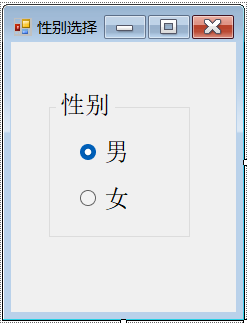
图:性别选择界面示例
6.3 多组单选按钮
示例:多组单选按钮
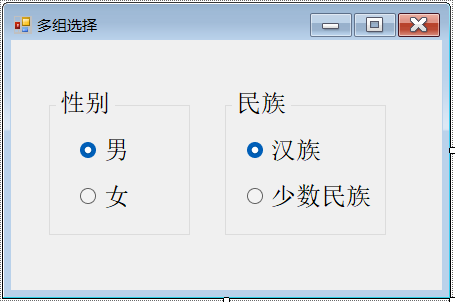
图:多组单选按钮界面示例
8. RadioButton与CheckBox的区别
| 特性 | RadioButton | CheckBox |
|---|---|---|
| 选择方式 | 互斥选择(只能选一个) | 独立选择(可多选) |
| 分组 | 必须在同一容器内分组 | 不需要分组 |
| 状态 | 选中/未选中 | 选中/未选中/不确定(三态) |
| 视觉表示 | 圆形按钮 | 方形框 |
| 适用场景 | 从多个选项中选一个 | 选择多个独立选项 |
9. 完整示例程序
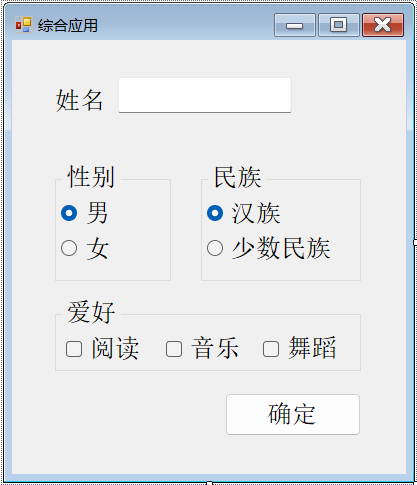
图:用户偏好设置界面示例
示例:用户偏好设置
using System;
using System.Collections.Generic;
using System.ComponentModel;
using System.Data;
using System.Drawing;
using System.Linq;
using System.Text;
using System.Windows.Forms;

namespace WindowsFormsApplication4
{
    public partial class Form1 : Form
    {
        public Form1()
        {
            InitializeComponent();
        }

        private void button1_Click_1(object sender, EventArgs e)
        {
            string xm, xb, mz, ah = "";
            if (textBox1.Text == "")
            {
                MessageBox.Show("姓名不能为空");
                textBox1.Focus();
            }
            else
            {
                xm = textBox1.Text;
                if (radioButton1.Checked == true)
                { xb = radioButton1.Text; }
                else
                { xb = radioButton2.Text; }

                if (radioButton3.Checked == true)
                { mz = radioButton3.Text; }
                else
                { mz = radioButton4.Text; }

                if (checkBox1.Checked == true)
                { ah += checkBox1.Text; }
                if (checkBox2.Checked == true)
                { ah += checkBox2.Text; }
                if (checkBox3.Checked == true)
                { ah += checkBox3.Text; }

                MessageBox.Show(xm + " " + xb + " " + mz + " " + ah);
            }
        }
    }
}
10. 总结
通过本教程的学习,你应该掌握了C# Windows Forms中RadioButton单选按钮控件的使用方法:
- 如何创建RadioButton控件(通过设计器)
- RadioButton控件的常用属性设置
- RadioButton控件的常用事件处理
- RadioButton控件的分组机制(使用GroupBox、Panel等容器)
- RadioButton控件的应用场景(性别选择、选项设置、多组单选按钮)
- RadioButton与CheckBox的区别
RadioButton控件是Windows Forms应用程序中常用的控件之一,用于强制用户从多个互斥选项中选择唯一答案。掌握好RadioButton控件的使用方法,对于开发用户友好的桌面应用程序非常重要。在实际开发中,你可以根据具体需求,结合RadioButton控件的各种属性和事件,创建出符合用户需求的界面元素。